笔记本电脑连接教育专用无线网络的方法详解

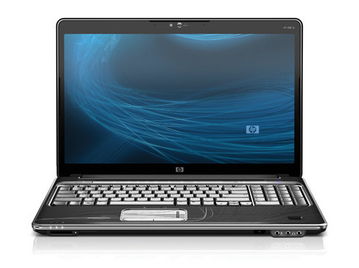
笔记本电脑连接教育专用无线网络(通常称为"edu"网络或校园网)是学生在校园环境中常见的需求。以下是详细的连接步骤和注意事项:
一、准备工作
- 确认笔记本电脑无线功能已开启
- 准备好校园网账号(通常是学号/工号)和密码
- 确保所在区域有edu无线网络覆盖
二、连接步骤
- 点击任务栏右下角的网络图标
- 在可用网络列表中找到以"edu"或校园名称命名的无线网络
- 点击连接,系统可能会弹出认证窗口
- 在认证页面输入:
- 用户名:一般为学号/工号
- 密码:校园网密码
- 根据提示完成认证(可能需要同意使用协议)
- 连接成功后,网络图标会显示已连接状态
三、常见问题及解决方法
- 无法弹出认证页面:尝试打开浏览器访问任意网页,通常会自动跳转至认证页面
- 认证失败:检查账号密码是否正确,注意大小写
- 连接不稳定:检查信号强度,尽量靠近路由器
- 忘记密码:联系学校网络中心重置
四、注意事项
- 在公共场所使用校园网时,注意个人信息安全
- 定期修改密码,避免账号被盗用
- 如遇技术问题,及时联系学校信息技术部门
- 部分校园网可能有使用时段限制,请注意相关规定
通过以上步骤,大多数情况下都能成功连接教育专用无线网络。如果遇到特殊问题,建议咨询所在学校的网络技术支持部门获取专业帮助。
如若转载,请注明出处:http://www.rrhlnugcom.com/product/12.html
更新时间:2026-10-15 18:36:06