联想T440安装Windows 10失败 从硬件兼容到软件设置的全面排查指南
联想ThinkPad T440是一款经典且性能可靠的商务笔记本,许多用户希望将其操作系统升级至Windows 10以获得更好的体验和新功能。在安装过程中,可能会遇到各种导致安装失败的问题。这些问题通常源于‘软’(驱动程序、系统设置、安装媒介)和‘硬’(硬件兼容性、存储设备、BIOS/UEFI固件)两方面因素的交叉影响。本文将系统性地分析常见故障原因,并提供详细的排查与解决方案,帮助您顺利完成安装。
第一部分:核心硬件与固件检查(“硬”派根源)
在尝试任何软件修复前,必须先排除硬件层面的潜在问题。
- 硬盘/固态硬盘(SSD)健康状态与模式:
- 健康状态:使用硬盘检测工具(如CrystalDiskInfo)检查硬盘是否有坏道或健康警告。老旧的机械硬盘(HDD)可能是安装缓慢或失败的元凶。如果可能,升级为固态硬盘(SSD)会极大提升成功率和系统性能。
- 磁盘分区模式(MBR/GPT)与SATA模式:这是最关键的一步。进入BIOS/UEFI设置(开机按F1或Enter+Fn),检查:
- SATA Controller Mode:确保其设置为 AHCI。如果原来是RAID或IDE模式,在切换前可能需要备份数据,因为切换后原有系统可能无法启动。
- Boot Mode:确认启动模式是 UEFI 还是 Legacy。Windows 10建议使用UEFI模式以获得更好的安全性和启动速度。
- 对应地,您的安装介质(U盘)必须正确创建:对于UEFI启动,U盘文件系统应为FAT32,并使用支持UEFI的媒体创建工具制作。
- 内存(RAM)测试:有缺陷的内存条会导致安装过程中出现随机蓝屏或崩溃。建议使用MemTest86等工具制作启动盘进行内存完整性测试。
- BIOS/UEFI固件升级:过时的固件可能包含影响Windows 10安装和运行的已知问题。访问联想官方支持网站,输入您的T440具体型号,下载并安装最新的BIOS/UEFI固件更新。升级BIOS务必保证电源连接稳定,过程中切勿断电。
第二部分:安装过程与系统配置排查(“软”派关键)
硬件确认无误后,问题往往出在安装准备和系统配置环节。
- 创建纯净的安装媒介:
- 切勿使用Ghost版或第三方修改过的ISO镜像,这些镜像可能驱动不全、精简过度或带有恶意软件。务必从微软官网使用“媒体创建工具”下载并制作官方原版Windows 10安装U盘。
- 确保U盘本身质量可靠,制作前最好格式化。尝试更换另一个USB端口(尤其是USB 2.0端口)或另一个U盘。
- 安装前的磁盘准备:
- 在Windows安装程序到达磁盘选择界面时,删除所有现有分区(注意:这会清除磁盘上所有数据,请提前备份),让安装程序在一个未分配的空间上自动创建所需的分区。这可以解决因旧分区表错误或残留引导信息导致的冲突。
- 驱动集成与安装顺序:
- 关键驱动:T440的一些特定硬件(如部分型号的存储控制器、触摸板)可能需要特定驱动。虽然Windows 10自带驱动库很全,但您可以提前从联想官网下载好Win10版本的芯片组驱动和存储驱动程序。在安装程序选择磁盘的界面,如果提示“找不到驱动器”,就需要加载这些驱动。
- 安装完成后,第一时间通过联想官方的“System Update”或“Lenovo Vantage”软件安装所有推荐的驱动和更新,尤其是管理电源、热键和显卡的驱动。
- 关闭安全启动与快速启动:
- 在BIOS/UEFI设置中,可以尝试暂时 关闭Secure Boot(安全启动),安装完成后再开启。关闭 Fast Boot(快速启动) 可能有助于排除兼容性问题。
第三部分:典型错误与针对性解决方案
- 错误代码:0xC1900101, 0x80070070等:通常与驱动冲突或磁盘空间不足有关。遵循上述步骤,在干净环境下安装,并确保目标盘有超过40GB的可用空间。
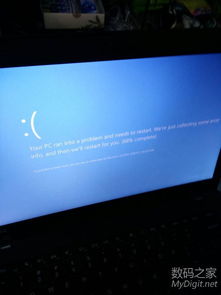
- 安装过程中蓝屏/重启:重点排查内存、硬盘模式(AHCI)和驱动。尝试最小化硬件配置(如只保留一根内存条)进行安装。
- 卡在“正在准备设备”或特定百分比:可能是后台驱动安装卡住。耐心等待(可能长达一小时),如果无效,强制重启后系统可能会回滚或进入修复状态。此时,最好重新开始安装,并确保网络断开(避免Windows Update自动下载驱动造成干扰)。
###
为联想T440安装Windows 10是一个系统工程,需要‘软硬兼施’。标准的成功路径是:1)备份数据;2)更新BIOS至最新版;3)检查硬盘健康并设置为AHCI模式;4)使用微软官方工具制作纯净安装U盘;5)在安装中清空整个硬盘并让Windows自动分区;6)安装后通过官方渠道获取所有驱动更新。 遵循此流程,绝大多数安装失败问题都能迎刃而解,让您的老将T440在Windows 10上焕发新生。
如若转载,请注明出处:http://www.rrhlnugcom.com/product/89.html
更新时间:2026-10-07 01:15:40