解决电脑玩游戏时频繁花屏与死机的全方位指南
在畅玩大型游戏时遭遇花屏、画面撕裂乃至系统死机,是许多玩家头疼的问题。这通常并非单一原因所致,而是硬件、软件、驱动及散热等多个环节共同作用的结果。本文将系统性地分析可能的原因,并提供从易到难、循序渐进的解决方案。
一、 首要排查:软件与驱动问题
软件层面是最高效的切入点,解决成本也最低。
- 更新显卡驱动程序:这是最常被忽视但最关键的一步。过时、损坏或不兼容的显卡驱动是导致花屏、闪退的元凶。
- 操作:访问显卡制造商官网(NVIDIA或AMD),根据你的显卡型号和操作系统,下载并安装最新的正式版(WHQL认证)驱动程序。在安装时,选择“自定义安装”并勾选“执行清洁安装”,以彻底移除旧驱动文件。
- 检查并更新DirectX与游戏运行库:许多游戏依赖这些底层组件。
- 操作:运行
dxdiag命令检查DirectX版本。确保已安装VC++运行库、.NET Framework等常用组件包。
- 调整游戏内图形设置:过高的图形特效会给硬件带来过大压力。
- 操作:尝试将游戏画质预设调至“中”或“低”,特别是关闭或降低抗锯齿(AA)、阴影质量、体积光等对显卡要求极高的选项,观察问题是否缓解。
- 监控后台程序:不必要的后台软件会占用CPU、内存和网络资源,可能与游戏产生冲突。
- 操作:通过任务管理器结束非必要的进程,尤其是杀毒软件、系统优化工具、录屏软件等。在玩游戏时可尝试暂时退出它们。
二、 核心检查:硬件状态与散热
如果软件调整无效,问题很可能出在硬件上。
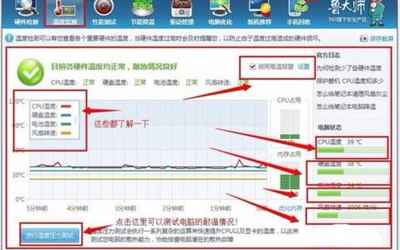
- 监测硬件温度:过热是导致花屏和死机的直接原因。
- 操作:使用如HWMonitor、MSI Afterburner等软件,在游戏时实时监控显卡(GPU)和中央处理器(CPU)的温度。若GPU温度持续超过85°C,CPU超过80°C,则散热不足。
- 解决:清理机箱内部、显卡散热器与CPU散热器上的灰尘;检查机箱风扇是否正常运转;改善机箱风道;考虑为显卡更换高性能硅脂或加强机箱散热。
- 检查电源供电:电源功率不足或输出不稳定,在高负载时会导致显卡工作异常。
- 操作:确认你的电源额定功率是否满足整机需求(特别是高端显卡)。可尝试使用电源计算器估算。若有条件,更换一个更大功率、品质可靠的电源进行测试。
- 排查内存故障:内存错误也可能引发显示问题。
- 操作:使用Windows内置的“Windows内存诊断”工具或MemTest86进行长时间测试,检查是否有错误。尝试拔下内存条,用橡皮擦清洁金手指,并交替单条插槽测试,排除某条内存或插槽故障。
三、 深入诊断:显卡与系统稳定性
- 测试显卡稳定性:使用FurMark等显卡压力测试软件,监控在极限负载下是否出现花屏。如果在测试中立即出现花屏,则显卡硬件故障的可能性极高。
- 检查显卡硬件:
- 重新插拔:将显卡从主板上完全取下,清洁金手指后重新牢固插入,并确保外接供电线已插紧。
- 超频恢复:如果你对显卡或CPU进行过超频,请将所有频率恢复至默认设置。不稳定的超频是常见诱因。
- 系统与BIOS设置:
- 恢复系统:如果问题在近期出现,可尝试使用系统还原点将系统恢复到之前稳定的状态。
- 更新主板BIOS:过时的BIOS可能导致对新硬件的兼容性问题。访问主板官网,按指引谨慎更新。
- 重置BIOS设置:进入BIOS,加载优化默认值(Load Optimized Defaults),保存退出。这可以排除不当设置的影响。
四、 终极方案:硬件故障判定
如果以上所有步骤均未能解决问题,则极有可能是硬件本身出现了不可逆转的故障。
- 显卡故障:显存损坏或GPU核心虚焊是花屏的典型硬件原因。如果显卡仍在保修期内,应尽快联系厂商售后。
- 主板故障:特别是显卡插槽(PCI-E槽)供电模块出现问题。
- 电源故障:电源老化导致输出功率和纹波不达标。
排查流程:
建议遵循 “软件驱动 → 温度散热 → 供电电源 → 内存条 → 显卡硬件 → 其他主板/电源” 的顺序,由软到硬、由外到内进行系统性排查。对于大多数用户,更新驱动、加强散热和检查供电这三步就能解决大部分问题。若确认为硬件故障,则需考虑送修或更换相应部件。
如若转载,请注明出处:http://www.rrhlnugcom.com/product/52.html
更新时间:2026-10-15 05:50:34